Guida ComfyUI: modelli adatti per schede grafiche da 4 GB
Come installare ComfyUI e i modelli dell’Arena delle IA (Anima, Z-Anime, Z-Image, FLUX.2 Klein) su Windows con una scheda NVIDIA da 4 GB, con le schermate dei workflow che usiamo noi.
Windows 10 o 11 con una scheda video NVIDIA (noi: RTX 3050 Ti Laptop, 4 GB) e il driver aggiornato.
Almeno 16 GB di RAM: i pesi che non stanno in scheda video vanno in RAM.
Spazio su disco: ComfyUI circa 7 GB scompattato, più 4–6 GB per ogni modello (vedi la tabella al punto 3). Per tutti i modelli di questa guida servono circa 31 GB, più i 7 GB di ComfyUI.
Non abbiamo provato schede AMD o Mac: per quelle ComfyUI ha altre procedure e non sappiamo dire i tempi.
2. Installare ComfyUI
Scarica il pacchetto portable per Windows e NVIDIA: ComfyUI_windows_portable_nvidia.7z (circa 2 GB, è sempre l’ultima versione ufficiale). Noi abbiamo usato la 0.45.0.
Estrai l’archivio con 7-Zip in una cartella con un percorso corto e senza spazi, per esempio C:\ComfyUI. Verrà fuori la cartella ComfyUI_windows_portable.
Fai doppio clic su run_nvidia_gpu.bat. Si apre una finestra nera (il motore) e dopo qualche secondo il browser con l’interfaccia, all’indirizzo http://127.0.0.1:8188.
Lascia pure le impostazioni di avvio com’erano: non servono opzioni per la poca memoria. Con 4 GB ComfyUI gestisce da solo lo spostamento dei pesi.
Le nostre schermate hanno l’interfaccia in italiano (Impostazioni → Lingua). I nomi inglesi dei nodi sono: Carica modello di diffusione = Load Diffusion Model, Carica CLIP = Load CLIP, Carica VAE = Load VAE, Immagine Latent Vuota = Empty Latent Image, Decodifica VAE = VAE Decode, Salva Immagine = Save Image, passaggi = steps, nome_sampler = sampler_name.
3. Scaricare i modelli
Scarica solo quelli che ti servono e mettili nelle cartelle indicate, dentro ComfyUI_windows_portable\ComfyUI\. Se sono già nella cartella giusta ComfyUI li vede subito (ricarica la pagina o premi R).
I link vanno direttamente ai file su Hugging Face (se Hugging Face lo chiede, accetta la licenza sul sito). Controlla le condizioni d’uso di ogni modello prima di usare le immagini a scopo commerciale: non le abbiamo verificate per te.
Quanto pesa ogni “pacchetto”: Anima (Turbo o Aesthetic) ≈ 4,2 + 1,2 + 0,25 = 5,7 GB la prima volta e 4,2 GB per la seconda versione. Z-Image ≈ 6,2 + 3,5 + 0,34 = 10 GB. Z-Anime aggiunge 6,2 GB (gli altri due file sono gli stessi di Z-Image). Klein ≈ 4,1 + 0,34 GB, riusando il codificatore di Z-Image.
4. Caricare un workflow e generare
In ogni sezione sotto trovi il pulsante Scarica il workflow (.json).
Trascina il file sulla finestra di ComfyUI: compaiono gli stessi nodi delle nostre schermate.
Nei nodi “Carica…” controlla che il file scelto sia quello che hai scaricato (clic sul nome per cambiarlo).
Scrivi il tuo prompt nel riquadro grande del nodo CLIP Text Encode e premi Esegui (oppure Ctrl+Invio).
L’immagine compare nel nodo Salva Immagine e viene salvata in ComfyUI\output.
La prima immagine con un modello nuovo è più lenta: ComfyUI carica il file dal disco. Dalla seconda in poi i tempi sono quelli della tabella.
Tutti i nostri workflow hanno 768 × 1024 pixel, seed 7 e “controllo dopo la generazione” su fixed (il seed non cambia): così a parità di prompt ottieni la stessa immagine delle nostre prove. Per avere immagini sempre diverse imposta il controllo su randomize.
I workflow, uno per uno
Modello
Impostazioni
Tempo tipico
Intervallo visto
Immagini misurate
Anima Turbo v1.1
10 passi · CFG 1
26 s
18–56 s
94
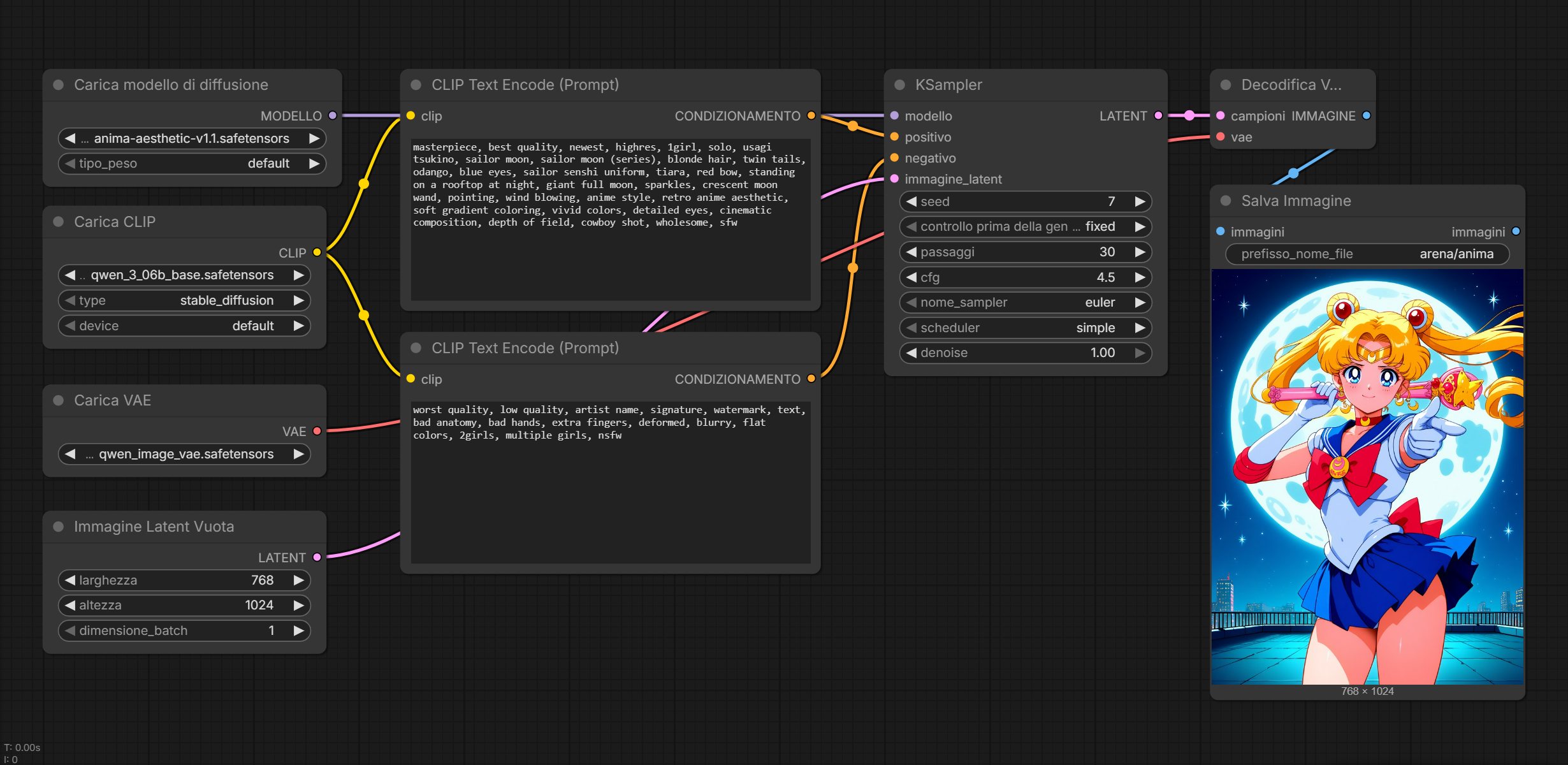
Anima Aesthetic v1.1
30 passi · CFG 4,5
84 s
80–110 s
125
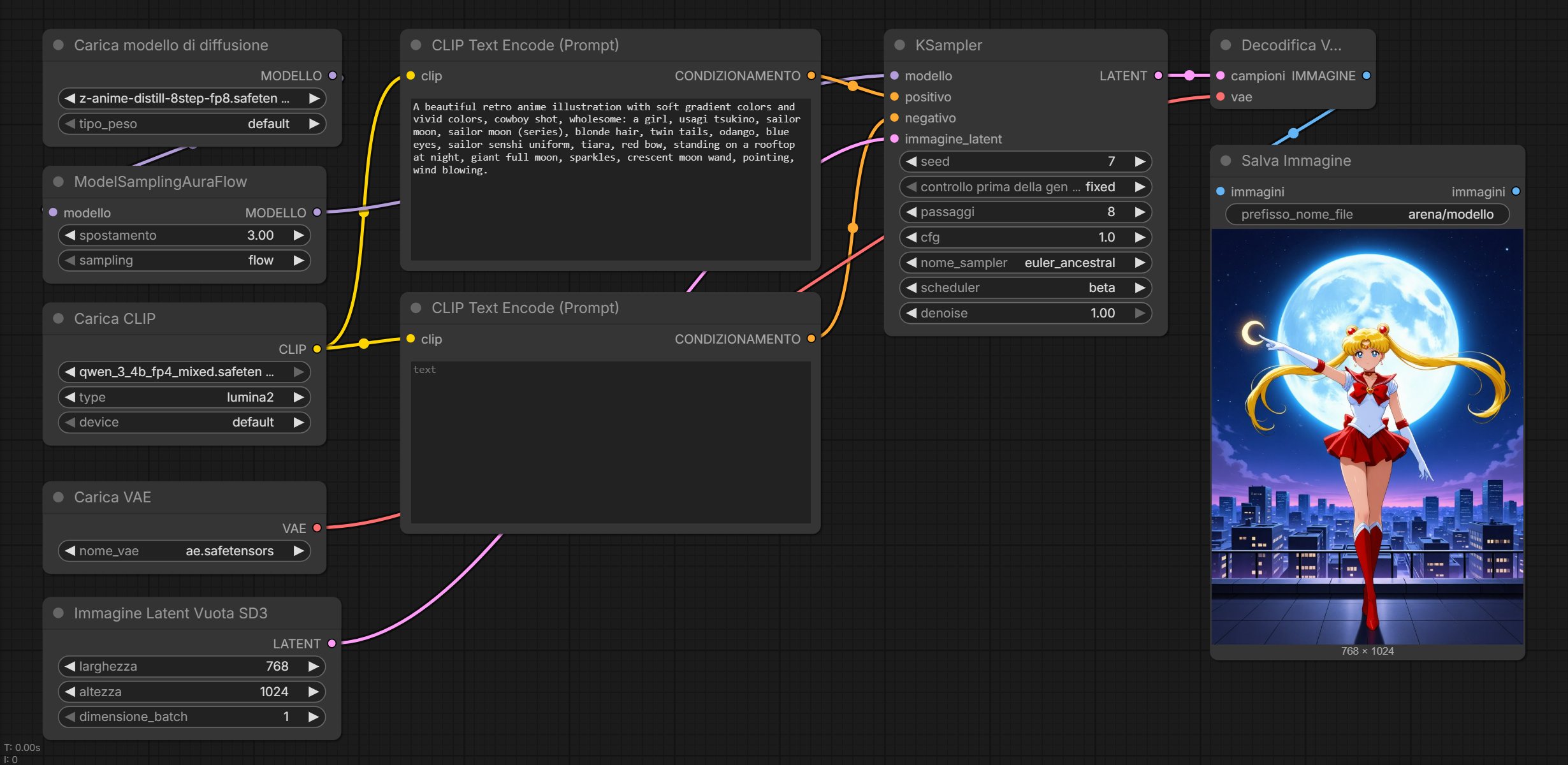
Z-Anime (distill 8 steps)
8 passi · CFG 1
46 s
34–96 s
156
Z-Image Turbo
8 passi · CFG 1
42 s
24–113 s
178
FLUX.2 Klein 4B (modifica di un’immagine)
4 passi · CFG 1 · circa 1 megapixel
circa 38 s
una sola misura (14/11/2026)
1
ACE-Step 1.5 Turbo (canzone)
8 passi · CFG 1
7–10 minuti ogni 60 s di musica
stima del nostro programma, non rimisurata
—
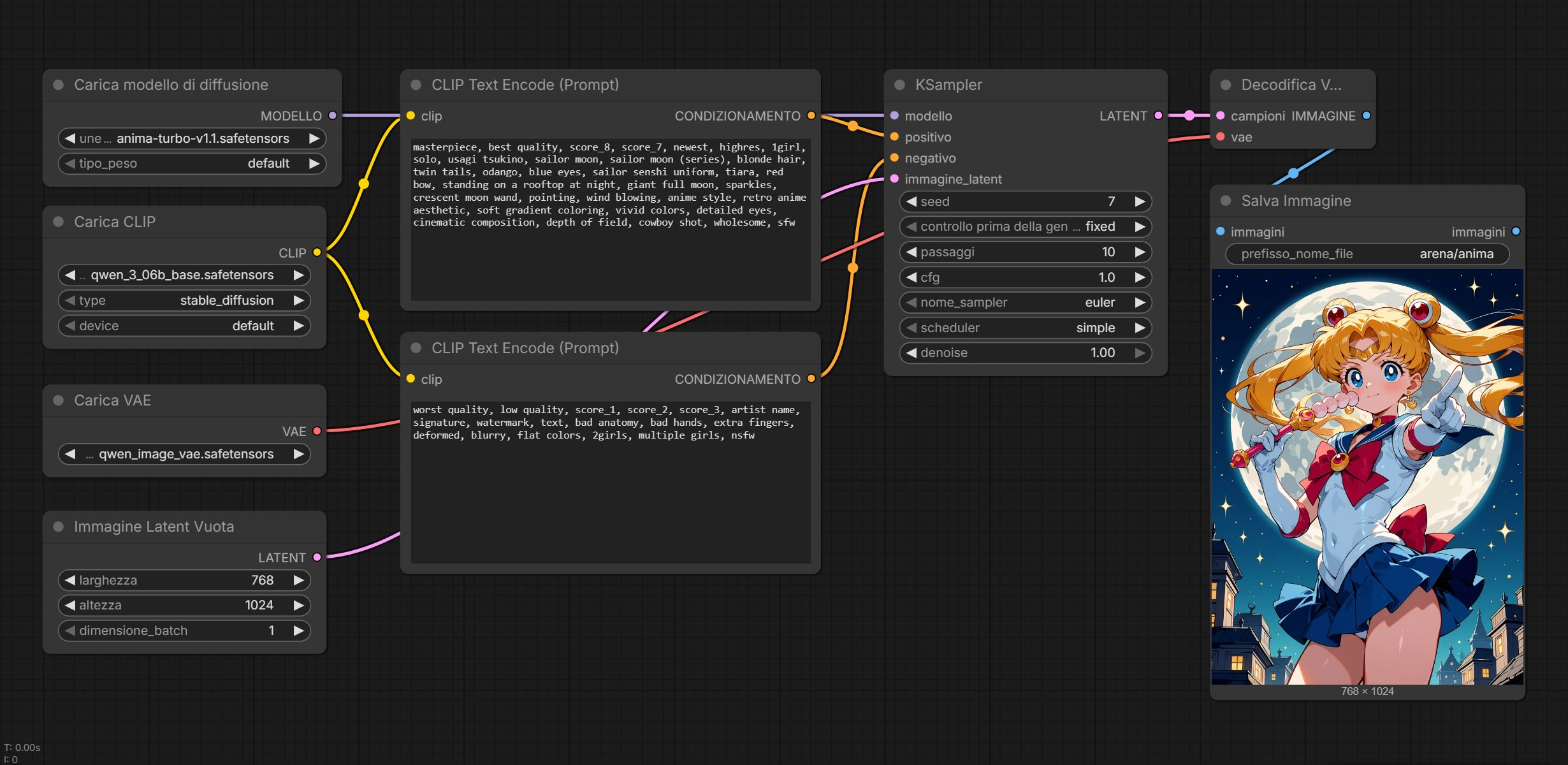
5. Anima Turbo
Il più veloce dei modelli anime. Prompt a tag, con i tag di qualità all’inizio.
Impostazione
Valore
Carica modello di diffusione
anima-turbo-v1.1.safetensors
Carica CLIP
qwen_3_06b_base.safetensors, tipo stable_diffusion
Carica VAE
qwen_image_vae.safetensors
Dimensione
768 × 1024
Passi (steps)
10
CFG
1,0
Sampler / scheduler
euler / simple
Prompt negativo
sì, un elenco di difetti da evitare
Prompt tipo:masterpiece, best quality, score_8, score_7, newest, highres, 1girl, solo, …descrizione…, anime style, soft gradient coloring, vivid colors, detailed eyes, cowboy shot Negativo:worst quality, low quality, score_1, score_2, score_3, artist name, signature, watermark, text, bad anatomy, bad hands, extra fingers, deformed, blurry
Tempo sulla nostra scheda: circa 26 s per immagine.
Workflow di Anima Turbo in ComfyUI, con l’immagine generata nel nodo Salva Immagine.
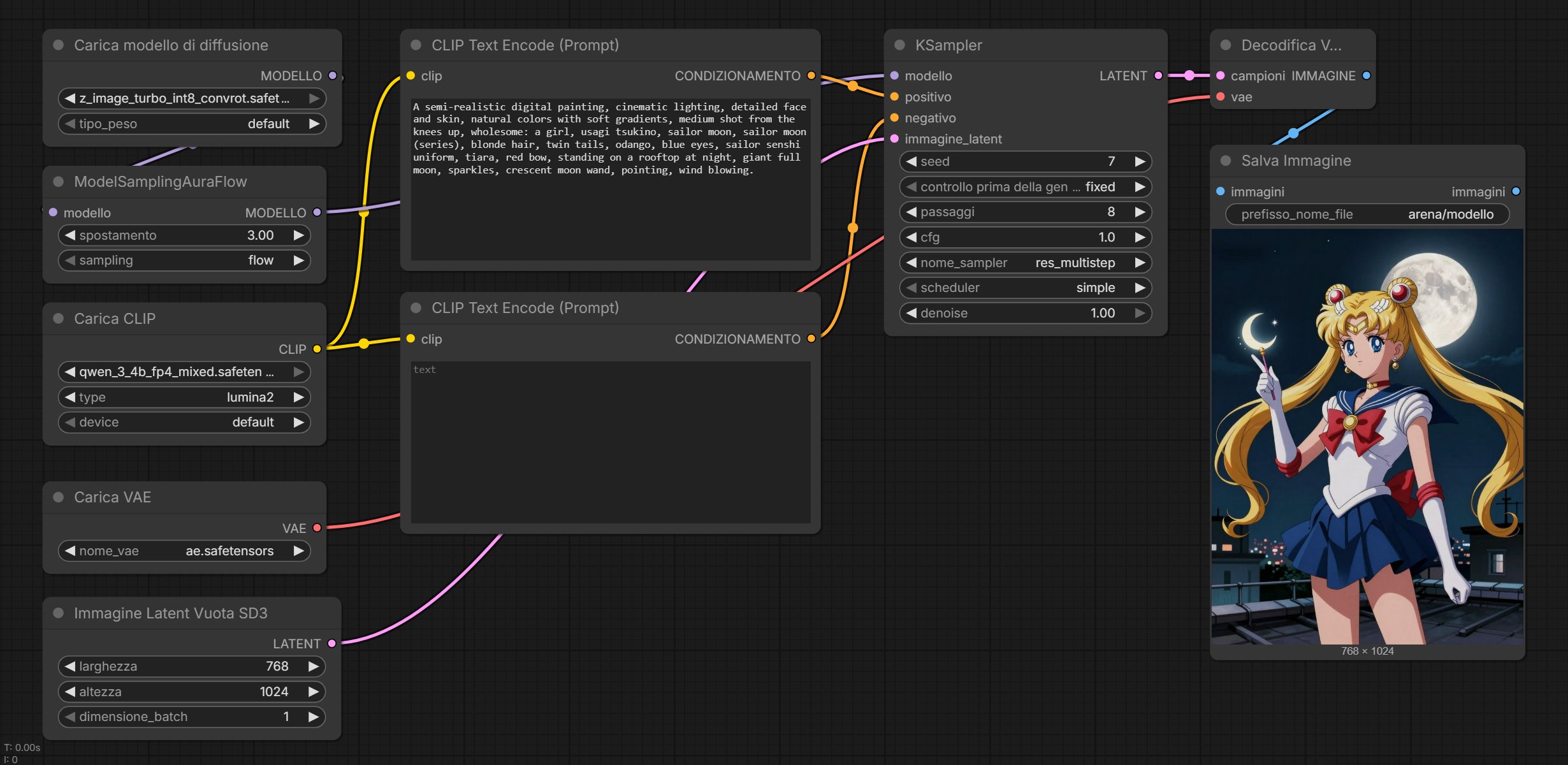
Il modello più versatile: pittura digitale e foto realistiche. Il workflow è quasi identico a quello di Z-Anime, cambiano il modello e il sampler.
Impostazione
Valore
Carica modello di diffusione
z_image_turbo_int8_convrot.safetensors
Carica CLIP
qwen_3_4b_fp4_mixed.safetensors, tipo lumina2
Carica VAE
ae.safetensors
ModelSamplingAuraFlow
shift 3,0
Dimensione
768 × 1024
Passi (steps)
8
CFG
1,0
Sampler / scheduler
res_multistep / simple
Prompt negativo
vuoto
Prompt tipo:A semi-realistic digital painting, cinematic lighting, detailed face and skin, natural colors with soft gradients, medium shot from the knees up, …descrizione…
Tempo sulla nostra scheda: circa 42 s per immagine.
Workflow di Z-Image Turbo: sampler res_multistep, scheduler simple, 8 passi.
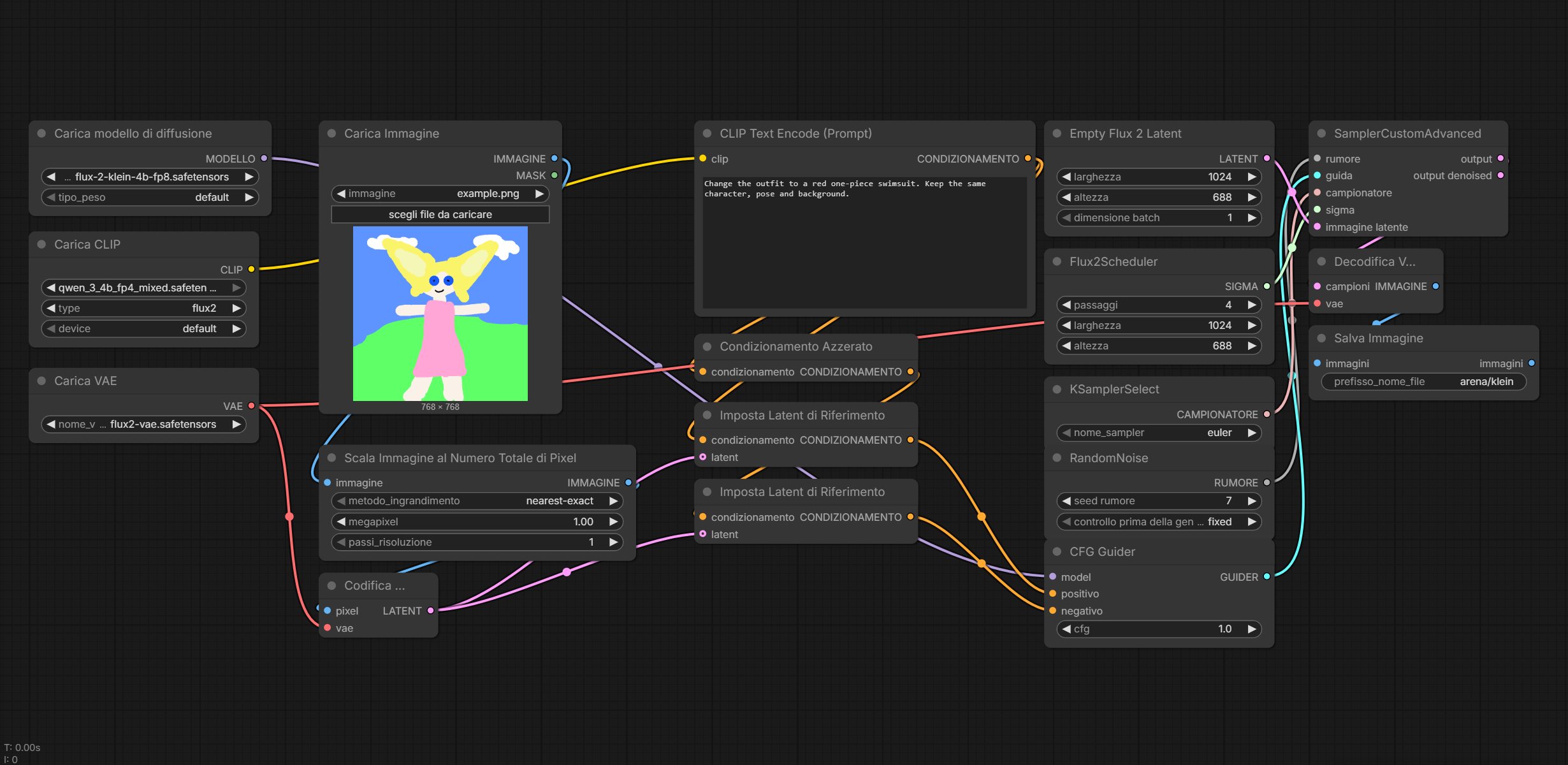
Qui parti da un’immagine esistente e scrivi cosa cambiare (in inglese funziona meglio). Il nodo Carica Immagine prende il file dalla cartella ComfyUI\input (o lo carichi con “scegli file da caricare”). L’immagine viene portata a circa 1 megapixel e usata come riferimento.
Impostazione
Valore
Carica modello di diffusione
flux-2-klein-4b-fp8.safetensors
Carica CLIP
qwen_3_4b_fp4_mixed.safetensors, tipo flux2
Carica VAE
flux2-vae.safetensors
Passi (Flux2Scheduler)
4
CFG (CFG Guider)
1,0
Sampler
euler
Dimensione di lavoro
circa 1 megapixel, con le proporzioni dell’originale (qui 1024 × 688)
Istruzione tipo:Change the outfit to a red one-piece swimsuit. Keep the same character, pose and background.
Tempo sulla nostra scheda: circa 38 s (misura singola). Nel workflow scaricabile c’è l’immagine d’esempio di ComfyUI: sostituiscila con la tua.
Workflow di FLUX.2 Klein: l’immagine di partenza entra come “latent di riferimento” e il testo dice cosa cambiare.
Una cosa alla volta. Chiudi giochi, browser pesanti e programmi che usano la scheda video: ogni MB di VRAM libera aiuta.
Non cambiare modello di continuo. Ogni cambio costringe a ricaricare 4–6 GB dal disco: se devi fare tante immagini, falle tutte con lo stesso modello.
Resta intorno a 768 × 1024 (circa 0,8 megapixel). Per ingrandire usa un modello di upscale dopo, non una dimensione di partenza più grande.
Un’immagine per volta (batch 1). Con 4 GB un batch maggiore rallenta o va in errore.
I modelli “turbo” e “distill” (pochi passi) sono quelli adatti a una scheda piccola: 8–10 passi invece di 30.
Il disco conta. I modelli sono file da 4–6 GB: su un SSD la prima immagine, che li legge dal disco, di solito parte prima.
Il file di paging di Windows conviene tenerlo attivo e con spazio libero: con 16 GB di RAM può servire quando un modello grande viene spostato tra scheda e memoria.
11. Se qualcosa non va
Sintomo
Cosa provare
Un nodo è rosso o dice “modello non trovato”
Il file non è nella cartella giusta o ha un nome diverso. Clicca sul nome nel nodo e scegli il file dall’elenco; se non c’è, controlla la tabella del punto 3 e ricarica la pagina.
“Out of memory” / errore di memoria CUDA
Chiudi gli altri programmi, riduci la dimensione (per esempio 640 × 896), tieni il batch a 1. Se succede solo la prima volta, riprova.
La prima immagine ci mette molti minuti
È normale con un modello nuovo (lettura da disco). Se continua anche dopo, il disco è lento o la RAM è piena.
Le immagini sono solo rumore o grigie
Controlla che il VAE sia quello giusto per il modello (vedi la colonna “Serve a”) e che il tipo del nodo CLIP sia corretto (stable_diffusion, lumina2 o flux2).
Un nodo non esiste
La tua ComfyUI è troppo vecchia: aggiornala con update\update_comfyui.bat nella cartella di ComfyUI.